
この記事の目次
- 今回の構成と、3サービスの役割
- 費用は専用記事で確認する
- 接続前にそろえるもの
- 手順1:Cloudflareへ独自ドメインを追加する
- 手順2:XServerドメインのネームサーバーを変更する
- 手順3:Cloudflareで有効化を待つ
- 手順4:Pagesへカスタムドメインを登録する
- 手順5:HTTPSとcanonicalを確認する
- つながらないときの確認順
- Cloudflareが有効にならない
- Pagesで522になる
- SSLが保留のままになる
- ドメインメールが届かなくなった
- apexとwwwの正規URLを決めていない
- 接続後チェックリスト(2026-08-24版)
- よくある質問
- 実際に使って分かった利点と注意点
- まとめ:最初にPagesを動かし、DNSは最後に切り替える
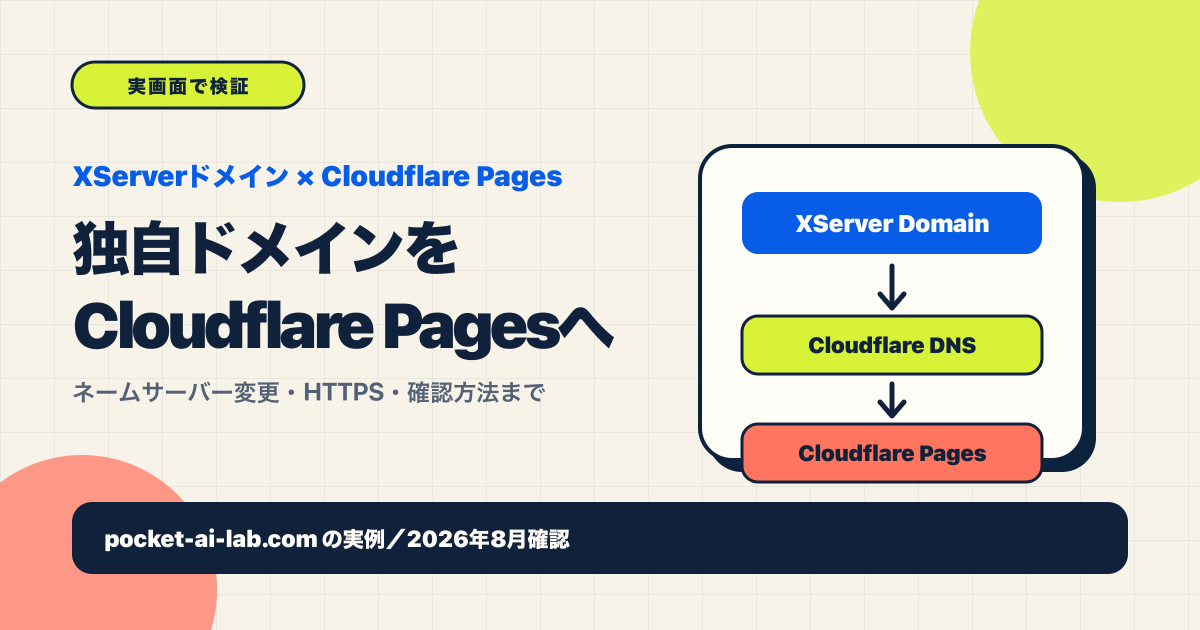
XServerドメインで取得した独自ドメインは、XServerのレンタルサーバーを契約しなくてもCloudflare Pagesで使えました。必要なのは、Cloudflareへドメインを追加し、XServerドメイン側のネームサーバーをCloudflare指定値へ変更してから、Pagesのカスタムドメインに登録する作業です。
この記事では、pocket-ai-lab.comを実際に接続した2026年8月9〜11日時点の画面と確認結果を使います。設定後は独自ドメインでHTTP 200、HTTPからHTTPSへの301転送、Cloudflare Pages側の「アクティブ」を確認できました。
この記事は連載の3段階目です。先にCloudflare Pagesの料金と無料枠とGitHubからの自動デプロイで、pages.devでの表示まで完了していることを確認してください。接続後はCloudflare DNSでSearch Consoleを設定へ進みます。
先に注意点:ネームサーバーを変えると、Webだけでなくメールを含むDNS管理がCloudflare側へ移ります。独自ドメインのメールをすでに使っている場合は、MX・SPF・DKIM・DMARCなど必要なレコードを確認してから切り替えてください。本サイトの公開DNS観測と保存チェックリストはカスタムドメインとメールDNSの観測記録に分けて記載しています(メール配信の検証は行っていません)。
今回の構成と、3サービスの役割
「ドメインを買った会社」と「サイトを置く場所」は同じでなくても構いません。今回の役割分担は次のとおりです。

| サービス | 今回担当すること | 担当しないこと |
|---|---|---|
| XServerドメイン | ドメイン契約・更新、ネームサーバー指定 | サイトの配信、切替後のDNSレコード管理 |
| Cloudflare DNS | 独自ドメインのDNSレコード管理 | ドメイン契約・更新 |
| Cloudflare Pages | GitHubからビルドした静的サイトの配信 | WordPressなど、常時動くサーバー処理 |
この構成が向くのは、AstroやHugoなどで作った静的サイトを公開したい人です。WordPressを管理画面から簡単に始めたい人や、XServerのメール機能をそのまま使いたい人は、レンタルサーバーを含む別の構成も比較した方が安全です。
費用は専用記事で確認する
この接続手順で利用したのは、XServerドメインの.com、Cloudflare Free、Cloudflare Pagesです。今回の初年度カード請求額、更新料金の公式掲載値、未計測の費用は、XServerドメインの料金を実例で確認した記事へまとめました。価格や条件は変わるため、申し込み前にはXServerドメインの公式料金表も確認してください。
接続前にそろえるもの
作業前に、次の4点を用意します。
- XServerドメインで取得済みの独自ドメイン
- Cloudflareアカウント
- Cloudflare Pagesで公開済みの
*.pages.devサイト - XServerとCloudflareの両方を操作できる環境
今回は、GitHubのmainブランチからCloudflare Pagesへのデプロイが成功し、pocket-ai-lab.pages.devで表示できることを先に確認しました。手順の詳細はGitHubからCloudflare Pagesへ自動デプロイを参照してください。独自ドメインとビルド不具合を同時に調べずに済むため、Pagesの仮URLを先に動かす順番がおすすめです。
手順1:Cloudflareへ独自ドメインを追加する
Cloudflareのダッシュボードで「ドメインを追加」からpocket-ai-lab.comを登録し、Freeプランを選びました。登録後、Cloudflareから2つのネームサーバーが割り当てられます。
Cloudflareの公式手順では、example.comのようにサブドメインを含まないapexドメインをPagesで使う場合、対象ドメインをCloudflareのゾーンとして追加し、ネームサーバーをCloudflareへ向けます。画面に表示された値はドメインごとに確認し、別サイトの値をコピーしないでください。
blog.example.comのようなサブドメインだけをPagesで使う場合は、元のDNS事業者にCNAMEを追加する方法もあります。この記事はpocket-ai-lab.comそのものを使うapexドメインの手順に限定します。
手順2:XServerドメインのネームサーバーを変更する
XServerアカウントで「サービス管理」→「ドメイン」→対象ドメインの順に開きます。「ネームサーバー設定」の「設定変更」から「その他のサービスで利用する」を選び、Cloudflareが指定した2件を入力します。
今回設定された値は次の2件でした。
leah.ns.cloudflare.com
aiden.ns.cloudflare.com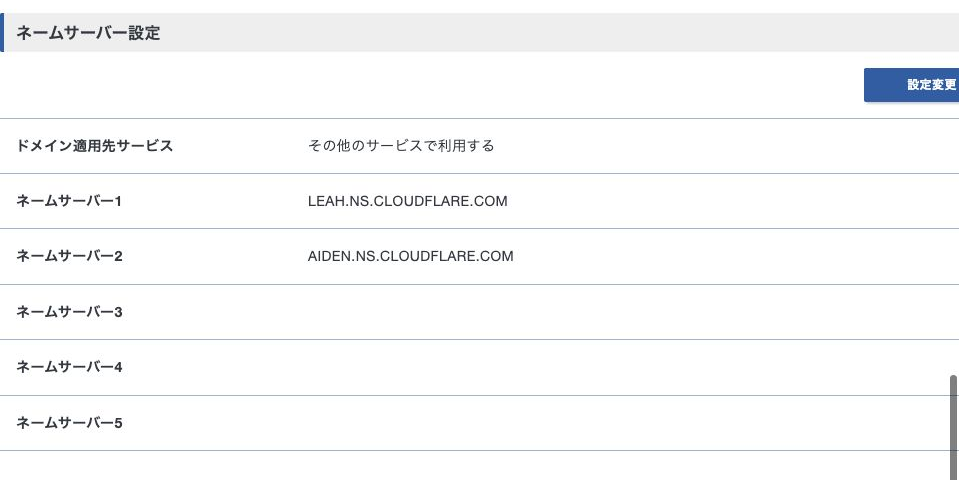
大文字・小文字はDNS上では区別されません。入力後は確認画面を経て確定します。XServerの公式マニュアルでは、ネームサーバー変更の完全な反映目安を数時間〜24時間程度としています。今回は開始時刻を記録していなかったため、実際に何分かかったとは書けません。
手順3:Cloudflareで有効化を待つ
ネームサーバー変更後、Cloudflare側でゾーンが有効になるのを待ちます。確認にはターミナルのdigも使えます。
dig +short NS pocket-ai-lab.com2026年8月11日に再確認した結果は次のとおりでした。
leah.ns.cloudflare.com.
aiden.ns.cloudflare.com.
以前のネームサーバーが返る場合は、設定を何度も変更せず、まずXServer側の入力値とCloudflare側の指定値が一致しているか確認します。
手順4:Pagesへカスタムドメインを登録する
Cloudflareの「Workers & Pages」から対象プロジェクトを開き、「カスタム ドメイン」→「カスタム ドメインを設定」を選びます。pocket-ai-lab.comを入力し、案内に沿って確定します。
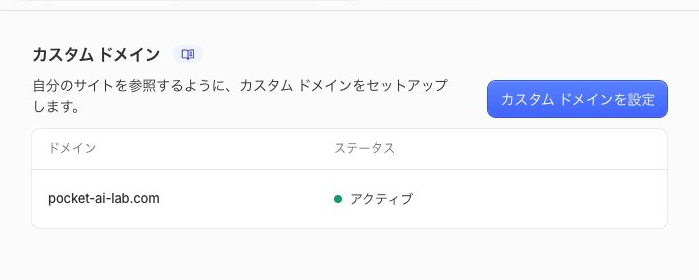
Cloudflare公式ドキュメントは、Pagesの設定画面でカスタムドメインを関連付けず、DNSへCNAMEだけを手動追加すると522エラーになる場合があると説明しています。DNSレコードだけで済ませず、Pages側の「カスタム ドメインを設定」まで完了させます。
手順5:HTTPSとcanonicalを確認する
画面が「アクティブ」になったら、ブラウザ表示だけでなくHTTPヘッダーも確認します。
curl -I https://pocket-ai-lab.com/
curl -I http://pocket-ai-lab.com/
今回の確認結果は次のとおりです。
https://pocket-ai-lab.com/:HTTP 200http://pocket-ai-lab.com/:HTTP 301でHTTPSへ転送- HTMLのcanonical:
https://pocket-ai-lab.com/ https://www.pocket-ai-lab.com/:DNS未設定のため名前解決できないhttps://pocket-ai-lab.pages.dev/:表示可能だが、canonicalは独自ドメイン
wwwを使うなら、Cloudflare Pagesにwwwもカスタムドメインとして追加し、apexドメインへ統一する転送を別途設定します。今回は最初からwwwなしを正規URLにしたため、記事公開時点ではwwwを設定していません。
つながらないときの確認順
Cloudflareが有効にならない
XServer側のネームサーバーとCloudflareの指定値を1文字ずつ比較し、dig NSの結果も確認します。反映目安内に何度も値を変更すると、原因の切り分けが難しくなります。
Pagesで522になる
DNSにCNAMEを追加しただけで、Pages側のカスタムドメイン登録が終わっていない可能性があります。Cloudflare公式の手順どおり、Pagesプロジェクトからドメインを追加します。
SSLが保留のままになる
まずネームサーバーの反映を確認します。既存のCAAレコードで証明書を発行できる認証局を制限している場合も、Cloudflare公式の「Known issues」に従って許可内容を確認します。意味が分からないCAAを推測で追加・削除しないでください。
ドメインメールが届かなくなった
ネームサーバー変更前に使っていたMX・SPF・DKIM・DMARCと同等のレコードが、Cloudflare側に存在するか確認します。DNS設定を誤るとWeb表示だけでなくメール受信にも影響するため、メール利用中のドメインは先にレコード一覧を保存しておくのが安全です。
apexとwwwの正規URLを決めていない
wwwと非wwwの両方を公開すると、重複URLの原因になります。最初に正規ホストを1つ決め、必要ならリダイレクトを設定します。
接続後チェックリスト(2026-08-24版)
カスタムドメインがアクティブになったら、次を記録します。
dig NSでCloudflareのネームサーバーが返るcurl -IでHTTPS 200とHTTP→HTTPS 301を確認した- HTMLのcanonicalが独自ドメインを指している
pages.devはQA用として本番KPIと分離している- メール利用がある場合はMX等をCloudflare側へ移行済み
よくある質問
XServerのレンタルサーバー契約は必要ですか? いいえ。今回の構成ではXServerドメインだけを契約し、サイトはCloudflare Pagesから配信しています。WordPressやXServerのメールを使う場合は条件が変わります。
記事に載せたネームサーバーをそのまま使えますか? 使わないでください。Cloudflareが自分のドメインに対して表示した値を設定します。
Androidスマホだけで設定できますか? 今回の初期設定はmacOS版Chromeで行ったため、Androidだけでの完結は未検証です。画面が操作できることと、全工程を再現できることは分けて判断します。
実際に使って分かった利点と注意点
良かった点は、ドメイン契約とサイト公開を分けられ、XServerのレンタルサーバーを追加契約せずに独自ドメインを公開できたことです。GitHubへの更新がCloudflare Pagesへ自動デプロイされ、HTTPSも有効になりました。
一方で、管理画面がXServer・Cloudflare・GitHubに分かれます。障害時には「契約」「DNS」「ビルド」のどこで止まっているかを自分で切り分ける必要があります。WordPressを始めたい人にとって、常にこの構成が簡単とは限りません。
また、今回の初期設定はmacOS版Chromeで行いました。設定後の記事更新はAndroid中心にする予定ですが、この接続作業をAndroidだけで完了できるかは未検証です。未検証の範囲を「スマホだけでできた」とは扱いません。
まとめ:最初にPagesを動かし、DNSは最後に切り替える
安全に進めやすかった順番は、次の5段階です。
pages.devでサイトを先に表示する- Cloudflareへ独自ドメインを追加する
- XServerドメインのネームサーバーを変更する
- Pagesのカスタムドメインに登録する
- DNS、HTTPS、canonicalを別々に確認する
この記事の公開時点ではアフィリエイトリンクを置いていません。掲載する場合は、広告・アフィリエイト方針に従い、実契約で確認した機能、利用期間、未検証事項を明記します。契約30日後には、更新条件、困った点、向かない人を再確認します。
この構成で始めた理由や売上0円の基準値は、ポケットAIラボの開始宣言と2026年8月の準備期間レポートに記録しています。2026-08-11 初回公開時点では、週5時間運営シートは「販売前の需要検証中」でした。2026-09-05時点では新規販売を保留し、購入受付・ウェイトリストは設けていません。過去の条件と現在の状態は商品ページに残しています。
前の記事:GitHubからCloudflare Pagesへ自動デプロイ
次の記事:Cloudflare DNSでSearch Consoleを設定
公開前の確認を担当・証拠・ロールバックまで1枚ずつ記録したい場合は、XServer Domain → Cloudflare Pages 公開前チェックリストにPDF版と編集可能版の内容、現在の販売状態を掲載しています。